

Filtrer par date
Toutes les sources de données prennent en charge les contrôles de période natifs de Looker Studio. Ajoutez un Date Range Control à votre tableau de bord pour filtrer les données dynamiquement.Si aucune période n’est indiquée, les données portent par défaut sur les 90 derniers jours.
Volume de données
Le connecteur demande les lignes correspondant à la période et aux dimensions sélectionnées. Des périodes longues ou des champs à forte cardinalité peuvent ralentir un rapport ou le rendre moins lisible. Réduisez la période et ne demandez que les champs nécessaires au graphique avant de répartir le rapport sur plusieurs sources de données.Problèmes courants
Impossible de finaliser l’autorisation
Lorsque l’étape d’autorisation affiche « This app is blocked » sans possibilité de continuer :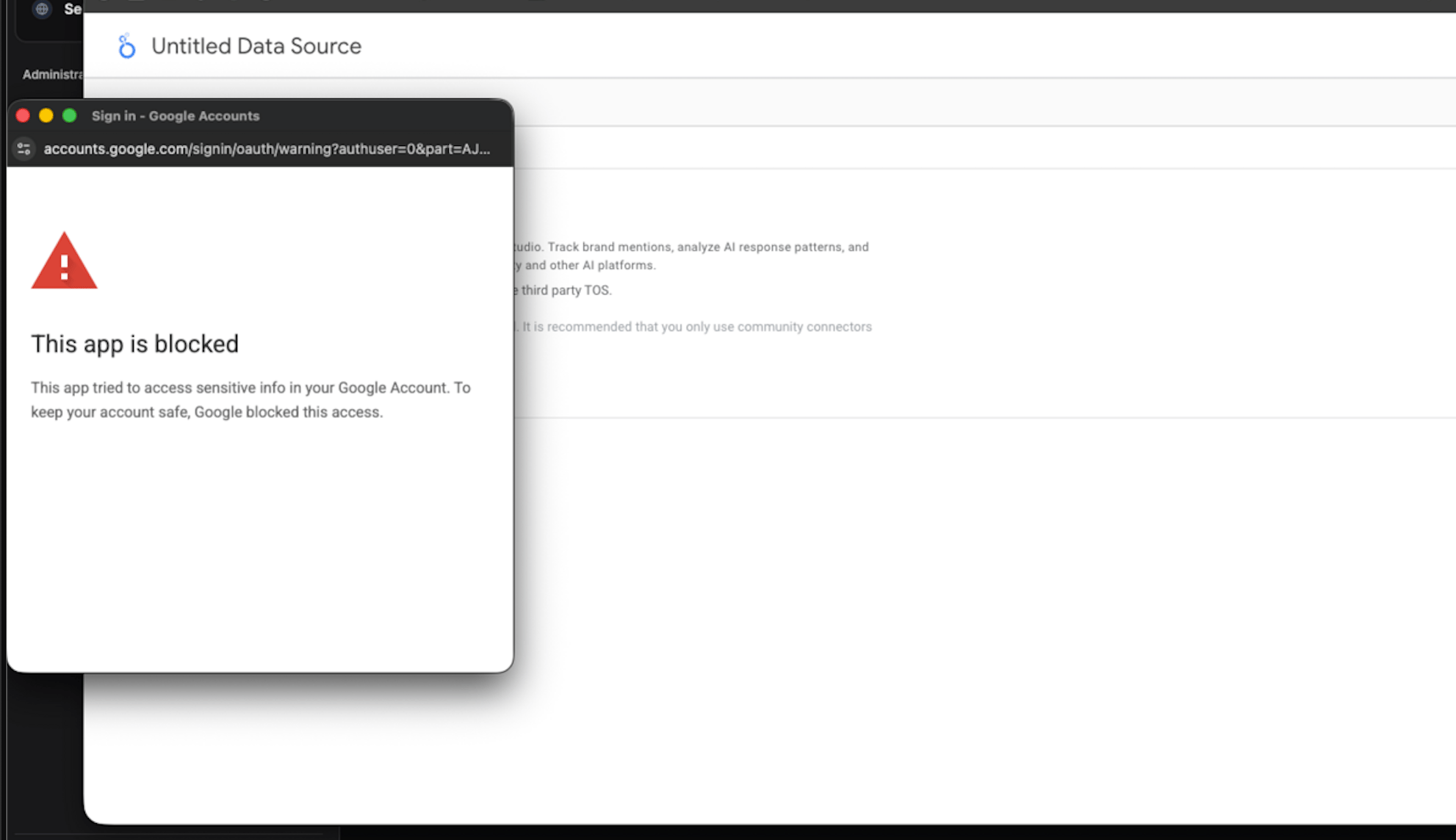
- Ouvrez Google Admin Console
- Allez dans Security > API Controls
- Sélectionnez Manage Third-Party App Access
- Autorisez l’accès pour le connecteur Qwairy
Aucune donnée n’apparaît dans les rapports
- Vérifiez que votre jeton d’API est valide dans Gestion de l’équipe
- Vérifiez que la marque sélectionnée dispose de données de suivi
- Vérifiez que la période inclut des dates avec des données
- Vérifiez que l’abonnement de votre équipe est actif
Actualiser les données
Looker Studio met les données en cache pour de meilleures performances. Pour actualiser :- Sélectionnez le bouton Refresh data de votre rapport
- Ou configurez l’actualisation automatique dans les paramètres de votre source de données
Les nouveaux champs n’apparaissent pas après une mise à jour du connecteur
Lorsque Qwairy ajoute ou modifie des champs du connecteur, les sources de données Looker Studio existantes gardent leur ancien schéma jusqu’à ce que vous l’actualisiez manuellement :- Ouvrez votre rapport en mode édition
- Allez dans Resource > Manage added data sources
- Sélectionnez Edit sur la source de données Qwairy
- Sélectionnez Refresh fields
- Confirmez les modifications de champs
coverage,
responseCoverage, competitorId, brandMentionedLabel,
totalBrandMentions ou ownBrandMentions.
Les chiffres de Looker ne correspondent pas à l’interface de Qwairy
Dans Performance Overview et Keyword Performance, les indicateurs de ratio sont calculés à partir des compteurs bruts dans Looker Studio :SUM(numerator) / SUM(denominator). Cela évite de faire la moyenne des lignes par fournisseur et
garde des totaux alignés sur l’interface de Qwairy. Si votre tableau de bord affiche encore
d’anciens chiffres, actualisez le schéma :
Resource > Manage added data sources > Refresh fields.
Dans Competitor Metrics, les lignes sont regroupées par competitorId et agrégées
sur l’ensemble des fournisseurs et des modèles. Les dimensions provider et model restent
disponibles pour la compatibilité, mais leurs valeurs sont All Providers et
All Models.
Pour les rapports de sources, utilisez isCompetitor, relationship, competitorId ou
competitor pour synchroniser les filtres entre Source Domains et
Source URLs.
Concurrents « mentionnés sur la période » et « suivis au total »
Les lignes de Competitor Metrics n’incluent que les concurrents mentionnés pendant la période sélectionnée.totalTrackedCompetitors renvoie le nombre de concurrents enregistrés au niveau de la marque
(constant, il ignore les filtres). Combinez les deux pour obtenir un taux de couverture :